Showing posts with label WindowsTrik. Show all posts
Windows 8 Start Button ( Start8 )
Windows 8 Start Button ( Start8 ) - Seperti kita yang kita ketahui, Windows 8 hadir dengan tampilan kotak - kotak yang biasa disebut modern UI dan meninggalkan ciri khas Windows, yaitu start button yang ada di pojok kiri bawah. Tentu bagi sebagian pengguna yang terbiasa memakai tombol tersebut akan merasa kesulitan ketika mengoperasikan Windows 8.
Pada akhirnya munculah sebuah aplikasi yang dapat memunculkan kembali start orb khas Windows. Aplikasi tersebut bernama Stardock Start8. Dengan menggunakan aplikasi ini, maka kalian biasa menikmati start button khas Windows di Windows 8 kalian.
Screen Shot :

Pada akhirnya munculah sebuah aplikasi yang dapat memunculkan kembali start orb khas Windows. Aplikasi tersebut bernama Stardock Start8. Dengan menggunakan aplikasi ini, maka kalian biasa menikmati start button khas Windows di Windows 8 kalian.
Screen Shot :
Download aplikasinya disni
Tag :
Windows,
WindowsTrik
Tutorial Cara Install Windows XP/Vista/7/8 Dari Flash Disk Menggunakan Wintoflash
Tutorial Cara Install Windows XP/Vista/7/8 Dari Flash Disk Menggunakan Wintoflash - Diantara semua kalangan, pasti sebagian besar menggunakan Operating System Windows. Entah itu Windows XP, Windows Vista Windows 7, atau mungkin Windows 8. Ada kalanya Windows yang kita gunakan mengalami kerusakan. Entah itu hang, atau korup, atau mungkin problem yang lainnya. Maka hal yang musti kita lakukan adalah menginstall ulang Windows kita.

Sebagian pengguna netbook pasti akan kesulitan dikala musti menginstall ulang netbooknya. Karena sudah kita tahu bahwa netbook yang memiliki ukuran layar 10" sudah pasti tidak memiliki CD/DVD Rom. Nah, dengan cara/tutorial yang saya tulis ini, mungkin dapat membantu bagi para pengguna netbook. Yaa, karena disini saya akan menjelaskan bagaimana cara menginstall ulang Windows tanpa menggunakan CD/DVD. Cukup menggunakan USB Flash Drive/Disk.
Berikut bahan yang alat yang diperlukan:
Sebagian pengguna netbook pasti akan kesulitan dikala musti menginstall ulang netbooknya. Karena sudah kita tahu bahwa netbook yang memiliki ukuran layar 10" sudah pasti tidak memiliki CD/DVD Rom. Nah, dengan cara/tutorial yang saya tulis ini, mungkin dapat membantu bagi para pengguna netbook. Yaa, karena disini saya akan menjelaskan bagaimana cara menginstall ulang Windows tanpa menggunakan CD/DVD. Cukup menggunakan USB Flash Drive/Disk.
Berikut bahan yang alat yang diperlukan:
- 1 unit Flash Disk(bisa pinjem, beli, atau mungkin sudah punya sendiri).
- File .iso Windows. Bagi yang belum punya, bisa mendownload koleksi saya disini
- Aplikasi Windows WinToFlash
Langkah-langkah:
- Download aplikasi WinToFlashnya, dan instal aplikasi tersebut.
- Extrak file download tersebut, dan run file bernama WinToFlash.exe.
- Saat Pertama kali dijalankan, Ada konfirmasi Persetujuan, (I Accept) kemudian Next- Next sampai Muncul Tampilan Windows Setup Transfer Wizard.
- Windows Setup Transfer Wizard, Pilih Tab Advanced Mode, Kemudian untuk Windows 7 PilihTransfer Windows Vista/2008/7/8 setup to USB drive, Kemudian klik Create. (Untuk Windows XP Pilih Transfer Windows XP/2003 setup to USB drive).
- 5. Pilih drive Sumber Windows (Biasanya kepingan CD/DVD Windows) dan drive flashdisk yang akan ditransfer.
- Klik Run, Dan tunggulah beberapa menit sampai proses transfer selesai, biasanya sekitar 5-15 menit, tergantung kecepatan komputernya. Jika telah selesai di exit saja, dan Flash Disk sudah terinstall Windows dan dapat digunakan.
- Tancapkan Flash Disk Ke Laptop/Netbook/Komputer sebelum dinyalakan.
- Nyalakan Laptop, kemudian masuk ke Setup Menu dengan menekan F2 (Pada beberapa Laptop lain, mungkin dengan menekan Esc, Del, F1 kadang F10).
- Pilih setting Boot Pertama ke Flash Disk (USB), kemudian Exit dan Save, maka Laptop akan segera Restart.
- Pada Langkah ini Instalasi Windows otomatis akan berjalan seperti biasa sebagaimana instalasi menggunakan DVD installer.
Tag :
WindowsTrik
Download Windows 8 PERMANENT Activator Build 9200
Download Windows 8 PERMANENT Activator Build 9200 - Yaa bro, sudah pasti kita tau, bahwa jikalau Windows 8 belum aktif, maka kalian" tidak akan bisa mengcustomisasi tampilannya. Danini dia Activator buat OS Windows 8 Bulid 9200. Apa itu Activator??
Ya elah, masa ga ngerti bro? Itu tuh yang buat ngeaktifin Windows. Kan windows ada masa trial nya.
Udah deh langsung aja yaa.
Screenshot :
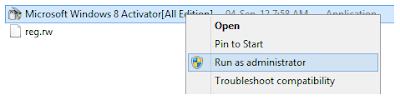
1. Run as Administrator [Klik kanan pada aplikasi tersebut, trus klik Run as Admin ...]
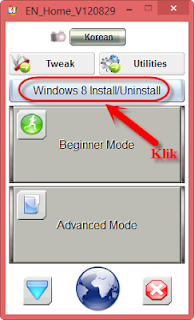
2. Klik pada Install/Uninstall Windows 8. Saat muncul jendela cmd, pencet tombol Y. Dan itu Windows akan aktif dengan sendirinya.
Ya elah, masa ga ngerti bro? Itu tuh yang buat ngeaktifin Windows. Kan windows ada masa trial nya.
Udah deh langsung aja yaa.
Screenshot :
Cara menggunakan :
 |
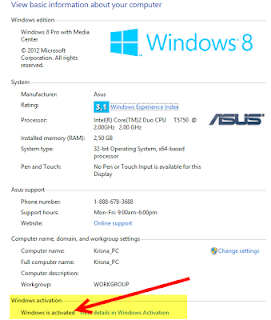
3. Setelah itu Windows akan merestart dan taraaaa~
4. Windows sudah aktif!
Download : Windows 8 PERMANENT Activator Build 9200
Tag :
Windows,
WindowsTrik
Download Microsoft .NET Framework 3.5 Offline Installer
Download Microsoft .NET Framework 3.5 Offline Installer - Yaa bro, disini admin mau share .NET Framework 3.5 yang nginstallnya nggak perlu pake koneksi internet. Seperti yang kita tau, kalo kita download yang versi biasa, maka waktu kita menginstall, software tersebut akan meminta koneksi internet untuk dapat dijalankan. Nah dari pada Masbro/Mbaksist nunggu nginstallnya lama, mending download yang ini saja :D
Screenshot :
Screenshot :
Download : Link
Tag :
Windows,
WindowsTrik
Cara Menghapus File dan Folder yang Tidak Bisa Dihapus
Salam bahagia teman-teman, pada kesempatan kali ini, aku akan berbagi pengalaman tentang cara menghapus file dan folder yang tidak bisa dihapus. Mungkin banyak diantara teman-teman yang sering menemukan file dan folder yang tidak bisa dihapus dan juga diubah namanya. Tenang aja, teman-teman tidak perlu kuatir dan bingung, ada software ringan yang dapat mengatasinya. Langsung saja, berikut ini langkah-langkahnya.
1. Download software Unlocker:
Unlocker 1.9.0 Installer (966 Kb)
UnLocker 1.8.8 Portable(51 Kb)
2. Kemudaian install untuk yang versi installer. Setelah selesai, Unlocker akan secara otomatis ada pada menu klik kanan (right click).
3. Untuk penggunaannya, teman-teman tinggal klik kanan pada file/folder yang akan dihapus dan pilih Unlocker.
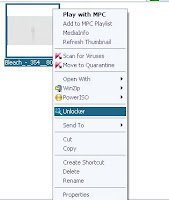
4. Setelah itu, akan muncul kotak dialog, pilih Delete untuk menghapus, Rename untuk mengubah nama, dan Move untuk memindahkan. Lalu klik ok.

5. Selamat file/ folder sudah terhapus.
NB:
1. Terkadang saat kita akan menghapus file/ folder, kita disuruh untuk merestart/reboot PC/Laptop .
2. Unlocker installer akan berjalan dengan sendirinya saat windows startup. Tapi tenang aja, software ini sangat ringan jadi tidak akan mempengaruhi kinerja windows. Sedangkan Unlocker Assistant yang berada di system tray, hilangkan cawang pada Autostart.
3. Untuk penggunaan Unlocker portable tinggal menyesuaikan.
1. Download software Unlocker:
Unlocker 1.9.0 Installer (966 Kb)
UnLocker 1.8.8 Portable(51 Kb)
2. Kemudaian install untuk yang versi installer. Setelah selesai, Unlocker akan secara otomatis ada pada menu klik kanan (right click).
3. Untuk penggunaannya, teman-teman tinggal klik kanan pada file/folder yang akan dihapus dan pilih Unlocker.

4. Setelah itu, akan muncul kotak dialog, pilih Delete untuk menghapus, Rename untuk mengubah nama, dan Move untuk memindahkan. Lalu klik ok.

5. Selamat file/ folder sudah terhapus.
NB:
1. Terkadang saat kita akan menghapus file/ folder, kita disuruh untuk merestart/reboot PC/Laptop .
2. Unlocker installer akan berjalan dengan sendirinya saat windows startup. Tapi tenang aja, software ini sangat ringan jadi tidak akan mempengaruhi kinerja windows. Sedangkan Unlocker Assistant yang berada di system tray, hilangkan cawang pada Autostart.
3. Untuk penggunaan Unlocker portable tinggal menyesuaikan.
Tag :
Trik,
WindowsTrik
Tutorial Lengkap Mempercepat Kinerja (running) Windows XP
Salam bahagia teman-teman, semoga selalu dalam keadaan sehat. Pada kesempatan kali ini aku akan berbagi tips tentang tutorial lengkap cara mempercepat kinerja windows XP.

Bagi teman-teman yang kinerja windows xp nya lelet alias lemot, terutama bagi para gamer, tips ini dijamin 100% dapat diandalkan. Cara-caranya pun sangat mudah, dan terdapat 23 tutorial yang dapat teman-teman pilih. Nah tips ini aku dapat dari dokumen IlmuKomputer, dan katanya tips-tips yang disajikan diambil dari artikel pakar luar negeri. Langsung saja, berikut ini tutorial lengkapnya:
1. Untuk menurunkan waktu booting dan meningkatkan performa, tidak usah menggunakan software defrag pihak ketiga, gunakan saja perangkat Defragmenter yang buatan (built-in) Windows, tidak akan jauh beda. Dan juga, sebaiknya menggunakan Harddisk dengan tipe Ultra-133 atau Serial ATA (SATA) dengan buffer 8-MB.
2. Jika RAM PC kurang dari 512 MB, maka sebaiknya ditambah kapasitas memorinya. Hal ini relatif tidak mahal dan akan membantu meningkatkan performa sistem anda secara dramatis.
3. Pastikan file system yang digunakan Windows XP adalah NTFS. Cara memeriksanya:
a. Buka Windows Explorer (My Computer)
b. Klik kanan pada drive C:
c. Klik Properties.
Kalau ternyata file system Anda menggunakan FAT32, maka untuk mengubahnya adalah dengan cara sebagai berikut:
• Backup data-data penting dulu ya.
• Klik Start > Run > ketik CMD
• Setelah muncul jendela Command Prompt, ketik:
Code:
CONVERT C: /FS:NTFS
Catatan: Komputer jangan disela ketika melakukan konversi ini, dan juga dalam keadaan bebas dari virus. File system yang digunakan oleh drive bootable (biasanya C:) bisa FAT32 atau NTFS. Saya sangat merekomendasikan untuk menggunakan NTFS demi keamanan superior, ketahanan dan efisiensi ruang yang lebih besar.
4. Non aktifkan File Indexing. Layanan File Indexing mengekstraksi informasi dari dokumen-dokumen dan file-file lainnya yang ada pada harddisk dan membuat sebuah "searchable keyword index" (index keyword pencarian). Bisa dibayangkan proses ini sangat memberatkan sistem.
Cara kerjanya sbb:
Seorang user mencari kata, frase, atau properti sebuah dokumen, dari dokumen-dokumen yang jumlahnya ratusan atau ribuan dan ia tidak tahu nama dari dokumen yang dicari. Windows XP dengan fungsi built-in search masih bisa melakukan berbagai macam jenis pencarian tanpa melibatkan Indexing Service. Tapi agak lebih lama. Sistem Operasi harus membuka tiap file ketika diminta tolong mencari apa yang user inginkan.
Kebanyakan orang tidak membutuhkan fitur pencarian ini. Yang biasanya membutuhkan adalah lingkungan perusahaan yang besar dimana ribuan dokumen diletakkan pada paling tidak satu server. Akan tetapi jika hanya semacam system builder, yang kebanyakan kliennya adalah bisnis kecil dan menengah, dan jika para klien tidak membutuhkan fitur tersebut, saya rekomendasikan supaya mendisfungsikannnya (disable) layanan tersebut.
Caranya Mendisfungsikannya:
a. Buka Windows Explorer (My Computer)
b. Klik kanan pada drive C:
c. Pilih Properties
d. Hilangkan tanda centang (checklist) "Allow Indexing Service to index this disk for fast file searching."
e. Klik tombol Apply, muncul: apply changes to "C: subfolders and files"
f. Klik tombol OK.
Jika ada pesan peringatan atau error muncul (seperti "Access is denied"), klik tombol Ignore All.
5. Update driver VGA dan chipset motherboard, termasuk update BIOS dan konfigurasinya. Carilah info-info tentang konfigurasi BIOS secara tepat di internet.
6. Kosongkan folder Prefetch windows setiap 3 bulan atau lebih. Windows XP merekam sebagian dari data atau aplikasi yang sering digunakan agar membuat proses load kelihatan lebih cepat ketika dipanggil oleh user. Hal ini bagus, tetapi untuk waktu yang lama, folder prefetch bisa jadi kelebihan muatan referensi file dan aplikasi yang tidak lagi digunakan. Jika hal itu terjadi, Windows XP akan membuang-buang waktu dan memperlambat performa sistem, ketika melakukan load aplikasi atau file. Tidak ada yang penting dalam folder tersebut, dan seluruh isinya aman untuk dihapus. Folder tersebut terletak di: C:¥WINDOWS¥Prefetch¥
7. Sekali sebulan jalankan disk cleanup.
Caranya:
a. Buka Windows Explorer (My Computer)
b. Klik kanan pada drive C:
c. Pilih Properties
d. Klik tombol Disk Cleanup dan delete semua file temporer.
8. Pada Device Manager, klik ganda pada IDE ATA/ATAPI Controllers device, dan pastikan DMA di-enable (diaktifkan) untuk tiap drive yang terhubung ke Primary Controller dan atau Secondary controller. Lakukan hal ini dengan cara:
a. Klik ganda pada Primary IDE Channel. kemudian klik tab Advance Settings.
b. Pastikan Transfer Mode -nya diset pada "DMA if Available" untuk kedua Device 0 dan Device 1.
c. Lakukan hal serupa pada Secondary IDE Channel.
9. Upgrade Pengkabelan.
Untuk peningkatan teknologi harddisk, dibutuhkan pengakabelan yang akan mendorong performa lebih baik. Pastikan untuk menggunakan kabel 80-wire Ultra-133 untuk semua device IDE dan gunakan konektor yang cocok dengan socket Master/Slave/Motherboard. Kalo Device-nya cuma satu, harus dihubungkan pada konektor yang paling ujung dari kabel pita (kabel data), jangan pada konektor yang di tengah kabel pita, jika tidak, maka akan terjadi masalah sinyal. Pada harddisk ultra DMA, masalah sinyal ini bisa mencegah harddisk memaksimalkan potensinya.
10. Buang semua spyware dari komputer.
Gunakan program gratisan seperti AdAware buatan Lavasoft atau SpyBot Search & Destroy. Setelah program ini terinstal, pastikan untuk melakukan cek update dan mendownloadnya jika ada, sebelum melakukan pencarian spyware di komputer. Apapun program yang ditemukan bisa dihapus secara aman. Semua program gratisan yang meminta spyware untuk dijalankan tidak akan berfungsi lagi. Jika program-program gratisan itu masih dibutuhkan tinggal instal lagi saja.
11. Buang semua program atau item yang tidak perlu dari rutin (routin) Windows Startup dengan menggunakan utilitas MSCONFIG.
Caranya:
a. Klik Start > Run > ketik MSCONFIG > klik OK
b. Klik tab StartUp ?> kemudian hilangkan checklist (tanda centang) dari program yangtidak diinginkan.
Tidak paham dengan item-item tersebut? Kunjungi WinTasks Process Library. Situs itu memuat proses sistem, aplikasi yang diketahui dan juga tentang referensi spyware dan penjelsannya. Atau bisa diidentifikasi nama item-item tersebut secara langsung dengan menggunakan google.
12. Buang semua program yang tidak digunakan dari Add/Remove Programs di Control Panel.
13. Matikan beberapa atau semua animasi yang tidak dibutuhkan dan nonaktifkan (disable) active desktop.
Pada kenyataannya, untuk optimasi performa, matikan semua animasi. Windows Xp menawarkan banyak setting-setting yang berbeda pada bagian ini.
Caranya:
a. Klik System Icon di Control Panel
b. Klik tab Advance
c. Klik tombol Settings pada kotak Performance.
d. Hilangkan checklist (tanda centang) opsi apa saja yang tidak ingin dijalankan. Atau bisa langsung klik pada Radio Button: Adjust for best performance.
14. Kalo bisa mengedit Registry Windows XP, lakukan untuk meningkatkan performa XP.
Bisa menggunakan software tweak atau manual mengedit registry. Di internet sudah banyak tersebar.
15. Kunjungi situs update Microsoft Windows secara rutin dan download semua update yang berlabel Critical.
Download juga Optional update yang dibutuhkan. (ingat, kalau software OS windows XP -nya bajakan, jangan coba-coba untuk mengupdate, bisa dikasih "stempel" tanda bajakan sama Microsoft yang justru akan memperlambat sistem ketika booting dan running).
16. Update anti virus dalam sepekan sekali atau bahkan harian. Pastikan hanya satu software yang terinstal. Menggabungkan lebih dari satu antivirus hanya akan mengundang penyakit bagi performa dan kahandalan komputer.
17. Pastikan font yang terinstal kurang dari 500 jenis saja pada komputer. Makin banyak font, makin lambatlah sistem. Walaupun windows XP lebih efisien dalam menangani font dari pada versi sebelumnya, tapi kelebihan font akan berdampak pada melemahnya sistem.
18. Jangan partisi harddisk. (Opsional saja)
NTFS File System Windows XP berjalan lebih efisien pada satu partisi yang besar. Data tidak lebih aman pada partisi terpisah, dan format ulang tidak dibutuhkan untuk instal ulang Sistem Operasi (OS). Satu partisi ini berfungsi agar tidak ada pembatasan oleh partisi akan tetapi akan dibatasi oleh ukuran kapasitas harddisk itu sendiri. Sehingga tidak perlu melakukan resize partisi yang meghabiskan waktu dan resiko kehilangan data.
19. Lakukan pengecekan terhadap sistem RAM untuk memastikan beroperasi dengan baik.
Saya merekomendasikan untuk menggunakan program gratisan MemTest86. Setelah didownload, bisa membuat bootable CD atau disket (sesuai pilihan) yang akan melakukan 10 macam tes pada memory PC secara otomatis setelah malakukan boot dengan CD atau disket yang dibuat. Biarkan semua tes berjalan sampai paling tidak melewati 3 tes selesai dari 10 tes. Jika program mendapati error, matikan dan cabut listrik komputer, cabut RAM memory, ganti dengan yang lain dan lakukan tes lagi. Ingat, memory yang rusak tidak bisa diperbaiki, dan hanya bisa diganti.
20. Jika terdapat CD atau DVD recorder / writer, carilah update firmware dari pabriknya. Pada beberapa kasus, upgrade terbukti bisa mempercepat recorder tersebut dan biasanya gratis.
21. Non aktifkan (disable) service (layanan) yang tidak penting.
Windows XP memasang banyak service yang tidak dibutuhkan. Untuk menentukan service apa saja yang tidak dibutuhkan, buka situs Black Viper untuk konfigurasi Windows XP.
22. Jika tampilan tunggal Windows Explorer mengalami masalah ketika menampilkan file dan menghambat sistem operasi, lakukan langkah berikut:
a. Buka My Computer
b. Klik Tools
c. Klik tab View
d. Geser / gulung ke bawah menuju "Launch folder windows in a separate process", aktifkan opsi ini. Setelah komputer di-restart, opsi ini akan berjalan.
23. Setidaknya sekali setahun, buka casing komputer dan bersihkan semua debu dan "puing-puingnya". Sementara itu cek juga kipasnya, apakah putarannya masih proporsional.

Bagi teman-teman yang kinerja windows xp nya lelet alias lemot, terutama bagi para gamer, tips ini dijamin 100% dapat diandalkan. Cara-caranya pun sangat mudah, dan terdapat 23 tutorial yang dapat teman-teman pilih. Nah tips ini aku dapat dari dokumen IlmuKomputer, dan katanya tips-tips yang disajikan diambil dari artikel pakar luar negeri. Langsung saja, berikut ini tutorial lengkapnya:
1. Untuk menurunkan waktu booting dan meningkatkan performa, tidak usah menggunakan software defrag pihak ketiga, gunakan saja perangkat Defragmenter yang buatan (built-in) Windows, tidak akan jauh beda. Dan juga, sebaiknya menggunakan Harddisk dengan tipe Ultra-133 atau Serial ATA (SATA) dengan buffer 8-MB.
2. Jika RAM PC kurang dari 512 MB, maka sebaiknya ditambah kapasitas memorinya. Hal ini relatif tidak mahal dan akan membantu meningkatkan performa sistem anda secara dramatis.
3. Pastikan file system yang digunakan Windows XP adalah NTFS. Cara memeriksanya:
a. Buka Windows Explorer (My Computer)
b. Klik kanan pada drive C:
c. Klik Properties.
Kalau ternyata file system Anda menggunakan FAT32, maka untuk mengubahnya adalah dengan cara sebagai berikut:
• Backup data-data penting dulu ya.
• Klik Start > Run > ketik CMD
• Setelah muncul jendela Command Prompt, ketik:
Code:
CONVERT C: /FS:NTFS
Catatan: Komputer jangan disela ketika melakukan konversi ini, dan juga dalam keadaan bebas dari virus. File system yang digunakan oleh drive bootable (biasanya C:) bisa FAT32 atau NTFS. Saya sangat merekomendasikan untuk menggunakan NTFS demi keamanan superior, ketahanan dan efisiensi ruang yang lebih besar.
4. Non aktifkan File Indexing. Layanan File Indexing mengekstraksi informasi dari dokumen-dokumen dan file-file lainnya yang ada pada harddisk dan membuat sebuah "searchable keyword index" (index keyword pencarian). Bisa dibayangkan proses ini sangat memberatkan sistem.
Cara kerjanya sbb:
Seorang user mencari kata, frase, atau properti sebuah dokumen, dari dokumen-dokumen yang jumlahnya ratusan atau ribuan dan ia tidak tahu nama dari dokumen yang dicari. Windows XP dengan fungsi built-in search masih bisa melakukan berbagai macam jenis pencarian tanpa melibatkan Indexing Service. Tapi agak lebih lama. Sistem Operasi harus membuka tiap file ketika diminta tolong mencari apa yang user inginkan.
Kebanyakan orang tidak membutuhkan fitur pencarian ini. Yang biasanya membutuhkan adalah lingkungan perusahaan yang besar dimana ribuan dokumen diletakkan pada paling tidak satu server. Akan tetapi jika hanya semacam system builder, yang kebanyakan kliennya adalah bisnis kecil dan menengah, dan jika para klien tidak membutuhkan fitur tersebut, saya rekomendasikan supaya mendisfungsikannnya (disable) layanan tersebut.
Caranya Mendisfungsikannya:
a. Buka Windows Explorer (My Computer)
b. Klik kanan pada drive C:
c. Pilih Properties
d. Hilangkan tanda centang (checklist) "Allow Indexing Service to index this disk for fast file searching."
e. Klik tombol Apply, muncul: apply changes to "C: subfolders and files"
f. Klik tombol OK.
Jika ada pesan peringatan atau error muncul (seperti "Access is denied"), klik tombol Ignore All.
5. Update driver VGA dan chipset motherboard, termasuk update BIOS dan konfigurasinya. Carilah info-info tentang konfigurasi BIOS secara tepat di internet.
6. Kosongkan folder Prefetch windows setiap 3 bulan atau lebih. Windows XP merekam sebagian dari data atau aplikasi yang sering digunakan agar membuat proses load kelihatan lebih cepat ketika dipanggil oleh user. Hal ini bagus, tetapi untuk waktu yang lama, folder prefetch bisa jadi kelebihan muatan referensi file dan aplikasi yang tidak lagi digunakan. Jika hal itu terjadi, Windows XP akan membuang-buang waktu dan memperlambat performa sistem, ketika melakukan load aplikasi atau file. Tidak ada yang penting dalam folder tersebut, dan seluruh isinya aman untuk dihapus. Folder tersebut terletak di: C:¥WINDOWS¥Prefetch¥
7. Sekali sebulan jalankan disk cleanup.
Caranya:
a. Buka Windows Explorer (My Computer)
b. Klik kanan pada drive C:
c. Pilih Properties
d. Klik tombol Disk Cleanup dan delete semua file temporer.
8. Pada Device Manager, klik ganda pada IDE ATA/ATAPI Controllers device, dan pastikan DMA di-enable (diaktifkan) untuk tiap drive yang terhubung ke Primary Controller dan atau Secondary controller. Lakukan hal ini dengan cara:
a. Klik ganda pada Primary IDE Channel. kemudian klik tab Advance Settings.
b. Pastikan Transfer Mode -nya diset pada "DMA if Available" untuk kedua Device 0 dan Device 1.
c. Lakukan hal serupa pada Secondary IDE Channel.
9. Upgrade Pengkabelan.
Untuk peningkatan teknologi harddisk, dibutuhkan pengakabelan yang akan mendorong performa lebih baik. Pastikan untuk menggunakan kabel 80-wire Ultra-133 untuk semua device IDE dan gunakan konektor yang cocok dengan socket Master/Slave/Motherboard. Kalo Device-nya cuma satu, harus dihubungkan pada konektor yang paling ujung dari kabel pita (kabel data), jangan pada konektor yang di tengah kabel pita, jika tidak, maka akan terjadi masalah sinyal. Pada harddisk ultra DMA, masalah sinyal ini bisa mencegah harddisk memaksimalkan potensinya.
10. Buang semua spyware dari komputer.
Gunakan program gratisan seperti AdAware buatan Lavasoft atau SpyBot Search & Destroy. Setelah program ini terinstal, pastikan untuk melakukan cek update dan mendownloadnya jika ada, sebelum melakukan pencarian spyware di komputer. Apapun program yang ditemukan bisa dihapus secara aman. Semua program gratisan yang meminta spyware untuk dijalankan tidak akan berfungsi lagi. Jika program-program gratisan itu masih dibutuhkan tinggal instal lagi saja.
11. Buang semua program atau item yang tidak perlu dari rutin (routin) Windows Startup dengan menggunakan utilitas MSCONFIG.
Caranya:
a. Klik Start > Run > ketik MSCONFIG > klik OK
b. Klik tab StartUp ?> kemudian hilangkan checklist (tanda centang) dari program yangtidak diinginkan.
Tidak paham dengan item-item tersebut? Kunjungi WinTasks Process Library. Situs itu memuat proses sistem, aplikasi yang diketahui dan juga tentang referensi spyware dan penjelsannya. Atau bisa diidentifikasi nama item-item tersebut secara langsung dengan menggunakan google.
12. Buang semua program yang tidak digunakan dari Add/Remove Programs di Control Panel.
13. Matikan beberapa atau semua animasi yang tidak dibutuhkan dan nonaktifkan (disable) active desktop.
Pada kenyataannya, untuk optimasi performa, matikan semua animasi. Windows Xp menawarkan banyak setting-setting yang berbeda pada bagian ini.
Caranya:
a. Klik System Icon di Control Panel
b. Klik tab Advance
c. Klik tombol Settings pada kotak Performance.
d. Hilangkan checklist (tanda centang) opsi apa saja yang tidak ingin dijalankan. Atau bisa langsung klik pada Radio Button: Adjust for best performance.
14. Kalo bisa mengedit Registry Windows XP, lakukan untuk meningkatkan performa XP.
Bisa menggunakan software tweak atau manual mengedit registry. Di internet sudah banyak tersebar.
15. Kunjungi situs update Microsoft Windows secara rutin dan download semua update yang berlabel Critical.
Download juga Optional update yang dibutuhkan. (ingat, kalau software OS windows XP -nya bajakan, jangan coba-coba untuk mengupdate, bisa dikasih "stempel" tanda bajakan sama Microsoft yang justru akan memperlambat sistem ketika booting dan running).
16. Update anti virus dalam sepekan sekali atau bahkan harian. Pastikan hanya satu software yang terinstal. Menggabungkan lebih dari satu antivirus hanya akan mengundang penyakit bagi performa dan kahandalan komputer.
17. Pastikan font yang terinstal kurang dari 500 jenis saja pada komputer. Makin banyak font, makin lambatlah sistem. Walaupun windows XP lebih efisien dalam menangani font dari pada versi sebelumnya, tapi kelebihan font akan berdampak pada melemahnya sistem.
18. Jangan partisi harddisk. (Opsional saja)
NTFS File System Windows XP berjalan lebih efisien pada satu partisi yang besar. Data tidak lebih aman pada partisi terpisah, dan format ulang tidak dibutuhkan untuk instal ulang Sistem Operasi (OS). Satu partisi ini berfungsi agar tidak ada pembatasan oleh partisi akan tetapi akan dibatasi oleh ukuran kapasitas harddisk itu sendiri. Sehingga tidak perlu melakukan resize partisi yang meghabiskan waktu dan resiko kehilangan data.
19. Lakukan pengecekan terhadap sistem RAM untuk memastikan beroperasi dengan baik.
Saya merekomendasikan untuk menggunakan program gratisan MemTest86. Setelah didownload, bisa membuat bootable CD atau disket (sesuai pilihan) yang akan melakukan 10 macam tes pada memory PC secara otomatis setelah malakukan boot dengan CD atau disket yang dibuat. Biarkan semua tes berjalan sampai paling tidak melewati 3 tes selesai dari 10 tes. Jika program mendapati error, matikan dan cabut listrik komputer, cabut RAM memory, ganti dengan yang lain dan lakukan tes lagi. Ingat, memory yang rusak tidak bisa diperbaiki, dan hanya bisa diganti.
20. Jika terdapat CD atau DVD recorder / writer, carilah update firmware dari pabriknya. Pada beberapa kasus, upgrade terbukti bisa mempercepat recorder tersebut dan biasanya gratis.
21. Non aktifkan (disable) service (layanan) yang tidak penting.
Windows XP memasang banyak service yang tidak dibutuhkan. Untuk menentukan service apa saja yang tidak dibutuhkan, buka situs Black Viper untuk konfigurasi Windows XP.
22. Jika tampilan tunggal Windows Explorer mengalami masalah ketika menampilkan file dan menghambat sistem operasi, lakukan langkah berikut:
a. Buka My Computer
b. Klik Tools
c. Klik tab View
d. Geser / gulung ke bawah menuju "Launch folder windows in a separate process", aktifkan opsi ini. Setelah komputer di-restart, opsi ini akan berjalan.
23. Setidaknya sekali setahun, buka casing komputer dan bersihkan semua debu dan "puing-puingnya". Sementara itu cek juga kipasnya, apakah putarannya masih proporsional.
Tag :
Trik,
WindowsTrik
Cara Mudah Hack Password Administrator Windows XP
Salam bahagia teman-teman, semoga selalu dalam keadaan sehat. Pada kesempatan kali ini, aku akan berbagi bagaimana cara hack password administrator Windows XP. Banyak sekali cara yang dapat digunakan sebenarnya, tapi tutorial yang aku bagikan ini mungkin yang lebih mudah dan gampang, yang tentunya tanpa booting safe mode maupun menggunakan aplikasi.

Cara mudah hack password administrator Windows XP ini bukan ditujukan untuk hal-hal yang negatif, tapi kalau terpaksa ya mau gimana lagi. Misal, anda menggunakan komputer teman dan ternyata anda hanya diperbolehkan bertindak sebagai tamu (guest account), dan yang lebih menjengkelkan ternyata banyak program yang hanya bisa dibuka oleh adiministrator.
Atau apabila anda lupa password administrator, tutorial ini dapat anda gunakan. Nah sbelum mencoba-coba, ada baiknya anda melakukan backup data yang akan diubah terlebih dahulu.
1. Masuk ke directory C:/WINDOWS/system32
2. Kemudian copy file cmd.exe lalu paste/tempel ke desktop windows.
3. Ubah nama cmd.exe menjadi sethc.exe
4. Selanjutnya copy sethc.exe ke folder system32. Ketika ada peringatan untuk menimpa/overwriting file, pilih yes.
5. Lalu tekan tombol Shift di keyboard sebanyak 5 kali, command prompt akan keluar. Kemudian langsung tutup/close aja command prompt.
6. Kemudian keluar/Log Off dari Guest Account dan pada halaman login/login screen, tekan Shift sebanyak 5 kali. Maka jendela command prompt akan keluar, lalu ketik NET USER ADMINISTRATOR. Ubah deh, lalu tekan Enter.
7. Setelah prosesnya selesai 'The command completed successfully', tutup command promt.
8. Selamat mencoba.
NB:
Jangan coba-coba untuk mereset password administrator di warnet, dijamin nggak bakal berhasil. Mengapa?, ya karena biasanya warnet menggunakan banyak keamanan, seperti deep freeze dan sejenisnya. Lalu gimana caranya?, kalau dijelasin bisa panjang lebar, jadi kapan-kapan saja.

Cara mudah hack password administrator Windows XP ini bukan ditujukan untuk hal-hal yang negatif, tapi kalau terpaksa ya mau gimana lagi. Misal, anda menggunakan komputer teman dan ternyata anda hanya diperbolehkan bertindak sebagai tamu (guest account), dan yang lebih menjengkelkan ternyata banyak program yang hanya bisa dibuka oleh adiministrator.
Atau apabila anda lupa password administrator, tutorial ini dapat anda gunakan. Nah sbelum mencoba-coba, ada baiknya anda melakukan backup data yang akan diubah terlebih dahulu.
1. Masuk ke directory C:/WINDOWS/system32
2. Kemudian copy file cmd.exe lalu paste/tempel ke desktop windows.
3. Ubah nama cmd.exe menjadi sethc.exe
4. Selanjutnya copy sethc.exe ke folder system32. Ketika ada peringatan untuk menimpa/overwriting file, pilih yes.
5. Lalu tekan tombol Shift di keyboard sebanyak 5 kali, command prompt akan keluar. Kemudian langsung tutup/close aja command prompt.
6. Kemudian keluar/Log Off dari Guest Account dan pada halaman login/login screen, tekan Shift sebanyak 5 kali. Maka jendela command prompt akan keluar, lalu ketik NET USER ADMINISTRATOR. Ubah deh, lalu tekan Enter.
7. Setelah prosesnya selesai 'The command completed successfully', tutup command promt.
8. Selamat mencoba.
NB:
Jangan coba-coba untuk mereset password administrator di warnet, dijamin nggak bakal berhasil. Mengapa?, ya karena biasanya warnet menggunakan banyak keamanan, seperti deep freeze dan sejenisnya. Lalu gimana caranya?, kalau dijelasin bisa panjang lebar, jadi kapan-kapan saja.
Tag :
Trik,
WindowsTrik
Cara Mengubah Boot Screen Windows XP dengan StartDock BootSkin dan TuneUp Styler
Salam bahagia teman-teman, semoga selalu dalam keadaan sehat. Pada sore hari ini, aku akan berbagi bagaimana cara mengganti boot screen atau boot skin atau tampilan saat windows booting. Cara yang dapat digunakan sebenarnya banyak sekali, yang tentunya melalui pihak ketiga alias menggunakan software bantuan. Nah kali ini cara yang aku bagikan dengan menggunakan jasa StartDock dan TuneUp Utilities.

Cara mengubah boot screen sebelumnya juga secara terirat sudah aku bagikan, yaitu pada aplikasiResource Hacker dan juga pada tema windows xp yang berekstensi themepack. Namun demikan, kalau menggunakan resource hacker mungkin anda akan mengalami kesulitan. Berbeda denganthemepack atau transformation pack, atau juga pada windows blinds. Kebanyakan waktu kita menginstallnya, secara otomatis tampilan booting akan berubah. Yang jadi pertanyaan adalah bagaimana cara mengubah boot screen windows xp secara gampang, sesuai dengan keinginan kita. Nah berikut ini beberapa aplikasi yang dapay anda gunakan.
Mengganti Boot Screen dengan TuneUp Styler
1. Pastikan anda sudah mempunyai software TuneUp Utilities 2013 yang sudah full version. Kalau belum, cari saja di om google dan jangan lupa menambahkan keyword full version atau crack atau patch atau keygen.
2. Selanjutnya install softwarenya, lalu masuk pada tab Customize Windows > Personalize the Appearance of Windows > TuneUp Styler > Boot Screen.
3. Tapi sebelumnya, download dulu boot screennya, dengan cara klik Add > Download Boot Screens from TuneUp Online.

4. Setelah itu, load boot screen yang berekstensi tbs yang sudah anda download. Caranya klik Add > Load Boor Screen from File, lalu klik Apply.
5. Selamat, anda sudah berhasil mempercantik windows xp anda.
Mengubah Boot Screen dengan StartDock BootSkin
1. Pertama download dulu aplikasinya disini. Tenang aja aplikasinya sangat ringan, cuma 900 KB dan juga freeware.
2. Setelah itu install seperti biasa. Lalu buka aplikasinya, maka hanya akan ada boot screen default bawaan dari aplikasinya.
3. Untuk mendapatkan boot screen lainnya, kunjungi situs wincustomize.com dan download.
4. Saatnya untuk merubahnya, masuk ke File > Import From File, pilih boot screen yang telah anda download sebelumnya. Kemudian klik Apply.

5. Anda juga dapat mengubah boot screen secara random atau acak, dengan cara klik File > Random Boot Screen at Startup.
5. Selamat, lihat hasilnya dengan merestart windows xp anda.

Cara mengubah boot screen sebelumnya juga secara terirat sudah aku bagikan, yaitu pada aplikasiResource Hacker dan juga pada tema windows xp yang berekstensi themepack. Namun demikan, kalau menggunakan resource hacker mungkin anda akan mengalami kesulitan. Berbeda denganthemepack atau transformation pack, atau juga pada windows blinds. Kebanyakan waktu kita menginstallnya, secara otomatis tampilan booting akan berubah. Yang jadi pertanyaan adalah bagaimana cara mengubah boot screen windows xp secara gampang, sesuai dengan keinginan kita. Nah berikut ini beberapa aplikasi yang dapay anda gunakan.
Mengganti Boot Screen dengan TuneUp Styler
1. Pastikan anda sudah mempunyai software TuneUp Utilities 2013 yang sudah full version. Kalau belum, cari saja di om google dan jangan lupa menambahkan keyword full version atau crack atau patch atau keygen.
2. Selanjutnya install softwarenya, lalu masuk pada tab Customize Windows > Personalize the Appearance of Windows > TuneUp Styler > Boot Screen.
3. Tapi sebelumnya, download dulu boot screennya, dengan cara klik Add > Download Boot Screens from TuneUp Online.

4. Setelah itu, load boot screen yang berekstensi tbs yang sudah anda download. Caranya klik Add > Load Boor Screen from File, lalu klik Apply.
5. Selamat, anda sudah berhasil mempercantik windows xp anda.
Mengubah Boot Screen dengan StartDock BootSkin
1. Pertama download dulu aplikasinya disini. Tenang aja aplikasinya sangat ringan, cuma 900 KB dan juga freeware.
2. Setelah itu install seperti biasa. Lalu buka aplikasinya, maka hanya akan ada boot screen default bawaan dari aplikasinya.
3. Untuk mendapatkan boot screen lainnya, kunjungi situs wincustomize.com dan download.
4. Saatnya untuk merubahnya, masuk ke File > Import From File, pilih boot screen yang telah anda download sebelumnya. Kemudian klik Apply.

5. Anda juga dapat mengubah boot screen secara random atau acak, dengan cara klik File > Random Boot Screen at Startup.
5. Selamat, lihat hasilnya dengan merestart windows xp anda.
Tag :
Trik,
WindowsTrik
Cara Mengatur User Accounts dengan CMD pada Windows
Salam bahagia teman-teman, semoga selalu dalam keadaan sehat. Kali ini aku akan berbagi bagaimana basic hacking, yakni bagaimana cara mengatur user accounts dengan CMD pada windows. Dengan trik ini, anda dapat menambah, menghapus maupun menjadikan akun yang sudah anda tambahkan menjadi admin pada komputer tujuan.
Cara dasar hack user accounts dengan command promt sangatlah berguna bagi anda yang ingin menjadi administrator pada komputer lain, misalnya PC teman. Teman anda tidak memungkinkan untuk menghapus akun anda karena anda dapat memberi password pada akun admin anda. Tips ini sudah aku praktekkan pada windows xp dan seven, dan tutorialnya sangat mudah, yakni sebagai berikut.
1. Masuk ke command promt, caranya ketik cmd pada run atau bisa juga Start>Accessories>Command Promt.
2. Untuk mengetahui user accounts pada windows, ketik net user
3. Untuk menambahkan akun baru, ketik net user NAMA AKUN /add
Ganti NAMA AKUN sesuai yang anda inginkan, misal sudutsepi seperti pada gambar.

4. Untuk menjadikan anda sebagai admin, ketik net localgroup administrators NAMA AKUN ANDA /add
Ganti NAMA AKUN ANDA dengan nama akun yang sudah anda buat sebelumnya.

5. Untuk menambahkan password akun admin anda, ketik net user NAMA AKUN ADMIN ANDA *
Masukkan password, lalu konfirmasi password.

6. Untuk meghapus akun tersebut, ketik user net NAMA AKUN /del
7. Untuk mengecek berhasil apa tidaknya, masuk ke Control Panel>User Accounts.

Cara dasar hack user accounts dengan command promt sangatlah berguna bagi anda yang ingin menjadi administrator pada komputer lain, misalnya PC teman. Teman anda tidak memungkinkan untuk menghapus akun anda karena anda dapat memberi password pada akun admin anda. Tips ini sudah aku praktekkan pada windows xp dan seven, dan tutorialnya sangat mudah, yakni sebagai berikut.
1. Masuk ke command promt, caranya ketik cmd pada run atau bisa juga Start>Accessories>Command Promt.
2. Untuk mengetahui user accounts pada windows, ketik net user
3. Untuk menambahkan akun baru, ketik net user NAMA AKUN /add
Ganti NAMA AKUN sesuai yang anda inginkan, misal sudutsepi seperti pada gambar.

4. Untuk menjadikan anda sebagai admin, ketik net localgroup administrators NAMA AKUN ANDA /add
Ganti NAMA AKUN ANDA dengan nama akun yang sudah anda buat sebelumnya.

5. Untuk menambahkan password akun admin anda, ketik net user NAMA AKUN ADMIN ANDA *
Masukkan password, lalu konfirmasi password.

6. Untuk meghapus akun tersebut, ketik user net NAMA AKUN /del
7. Untuk mengecek berhasil apa tidaknya, masuk ke Control Panel>User Accounts.

Tag :
Trik,
WindowsTrik
Shut Down Windows 8 Sekali Klik dengan Shortcut
Windows 8 menyembunyikan tomol power di menu Settings, jadi membutuhkan kurang lebih tiga langkah. Kalaupun anda menggunakan aplikasi yang menampilkan tombol start, kurang lebih anda membutuhkan dua langkah, sama halnya pada os windows versi sebelumnya. Jika nggak mau ribet, anda bisa membuat shortcut di desktop. Jadi tinggal double klik pada shortcut tersebut, maka anda dapat mematikan/ shut down Windows 8.
1. Klik kanan pada desktop, pilih New > Shortcut
2. Masukkan shutdown /s /t 0

3. Klik Next, nama shortcut secara otomatis shutdown. Lalu Finish.
4. Agar terlihat seperti tombol power, ubah ikonnya dengan gambar power button.

1. Klik kanan pada desktop, pilih New > Shortcut
2. Masukkan shutdown /s /t 0

3. Klik Next, nama shortcut secara otomatis shutdown. Lalu Finish.
4. Agar terlihat seperti tombol power, ubah ikonnya dengan gambar power button.

Tag :
Trik,
WindowsTrik
Cara Install .NET Framework 3.5 di Windows 8 (offline)
Beberapa aplikasi membutuhkan .NET Framework 3.5 untuk menjalankannya, sedangkan pada Windows 8 versi yang terinstall di komputer anda adalah .NET Framework 4.5. Untuk mengaktifkan versi 3.5 ada dua cara, yakni secara online dan offline. Untuk offline, anda bisa menggunakan perintah DISM (Deployment Image Servicing and Management).
Cara Install .NET Framework 3.5 di Windows 8 (offline)
1. Siapkan master Windows 8 yang sudah anda install, bisa DVD atau ISO image.
2. Cari dan buka folder source, lalu salin folder sxs. Untuk memudahkan, paste di drive C:\
3. Jalankan Command Promt dengan hak admin.
--Klik kanan pada pojok kiri bawah, lalu pilih Command Promt (Admin)

--atau buka C:\Windows\System32\cmd.exe klik kanan dan pilih Run As Administrator
4. Ketik perintah berikut ini, jangan sampai salah.
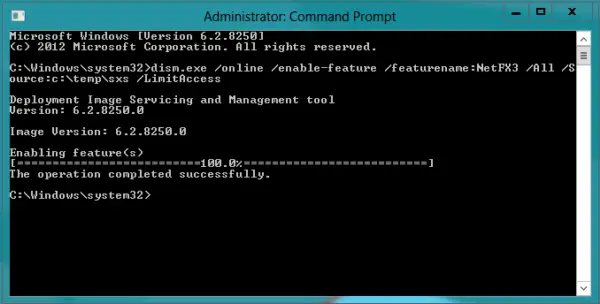
5. Tekan enter dan tunggu prosesnya selesai.
Cara Install .NET Framework 3.5 di Windows 8 (offline)
1. Siapkan master Windows 8 yang sudah anda install, bisa DVD atau ISO image.
2. Cari dan buka folder source, lalu salin folder sxs. Untuk memudahkan, paste di drive C:\
3. Jalankan Command Promt dengan hak admin.
--Klik kanan pada pojok kiri bawah, lalu pilih Command Promt (Admin)

--atau buka C:\Windows\System32\cmd.exe klik kanan dan pilih Run As Administrator
4. Ketik perintah berikut ini, jangan sampai salah.
dism.exe /online /enable-feature /featurename:NetFX3 /Source:c:\sxs /LimitAccess
5. Tekan enter dan tunggu prosesnya selesai.
Tag :
Trik,
WindowsTrik